
So verbindest du dich mit einem FTP-Server auf dem Mac, Schritt für Schritt
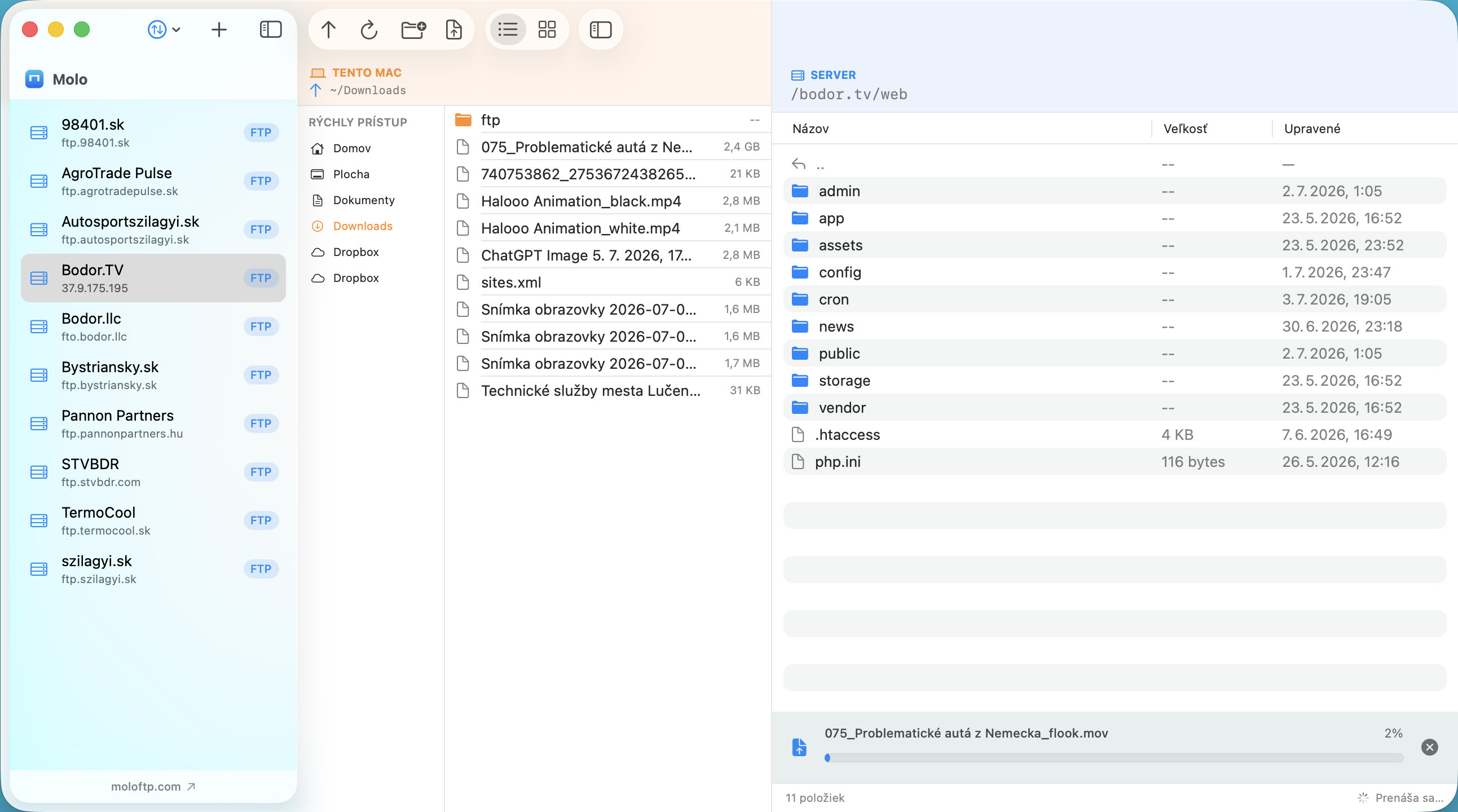
Du willst Dateien auf eine Website oder einen Server legen oder welche herunterladen. Diese Anleitung zeigt, wie du dich von einem Mac aus mit einem FTP-, FTPS- oder SFTP-Server verbindest.
Was du zu Beginn brauchst
- Hostname: zum Beispiel
ftp.example.com(ohneftp://, ohne Leerzeichen). - Benutzername und Passwort von deinem Hosting-Anbieter.
- Protokoll und Port: FTP und FTPS nutzen meist Port 21, SFTP Port 22. Die Willkommens-E-Mail oder das Kundenmenü deines Anbieters nennt sie.
Warum der Finder nicht reicht
Ältere macOS-Versionen ließen dich einen FTP-Server im Finder über Gehe zu ▸ Mit Server verbinden öffnen. Aktuelle macOS-Versionen unterstützen FTP im Finder nicht mehr, und SFTP konnte der Finder nie. Du brauchst also einen eigenen FTP-Client.
Mit Molo in vier Schritten verbinden
- Server hinzufügen. Klicke auf Add Server, gib Namen, Host, Benutzername und Passwort ein und wähle FTP, FTPS oder SFTP.
- Verbinden. Klicke den Server in der Liste an. Ein grüner Punkt zeigt die Verbindung; rechts siehst du die Ordner des Servers und links deinen Mac.
- Den richtigen Ordner öffnen. Bei vielen Hostern liegt deine Website in einem Ordner wie
public_html,wwwoderhtdocs. Du kannst ihn als Remote path eintragen, damit Molo immer dort startet. - Dateien verschieben. Ziehe sie zwischen den Bereichen oder nutze die Schaltflächen zum Hoch- und Herunterladen.
Wenn die Verbindung nicht klappt
- „Could not reach the server“ (Server nicht erreichbar): Prüfe Host-Schreibweise, Port und Protokoll sowie deine Internetverbindung.
- „Login failed“ (Anmeldung fehlgeschlagen): Gib das Passwort erneut ein; manche Hoster brauchen den vollen Benutzernamen wie
user@example.com. - Molo zeigt auf dem Fehlerbildschirm Retry und Edit…, sodass du die Angaben korrigieren kannst, ohne den Server zu entfernen.
Mehr Hilfe: FTP-Verbindungsfehler auf dem Mac beheben.
Verbunden bleiben
Molo hält jeden geöffneten Server im Hintergrund verbunden und verbindet sich automatisch neu, zum Beispiel nach dem Aufwachen deines Macs aus dem Ruhezustand. Der Wechsel zwischen mehreren Servern ist ein Klick. Wähle das Protokoll bewusst: siehe FTP vs SFTP vs FTPS.
Häufige Fragen
Kann der Finder sich mit einem FTP-Server verbinden?
Aktuelle macOS-Versionen unterstützen FTP im Finder nicht mehr, und der Finder unterstützt kein SFTP. Nutze daher einen FTP-Client wie Molo.
Welchen Port nutze ich für FTP auf dem Mac?
FTP und FTPS nutzen meist Port 21, SFTP Port 22. Verwende den Port, den dir dein Hosting-Anbieter nennt.
Wo finde ich mein FTP-Passwort?
Die Willkommens-E-Mail oder das Kundenmenü deines Hosting-Anbieters nennt FTP-Host, Benutzername und Passwort und erlaubt oft, das Passwort zurückzusetzen.