
Kako prijeći s FileZille na Molo i uvesti sve poslužitelje
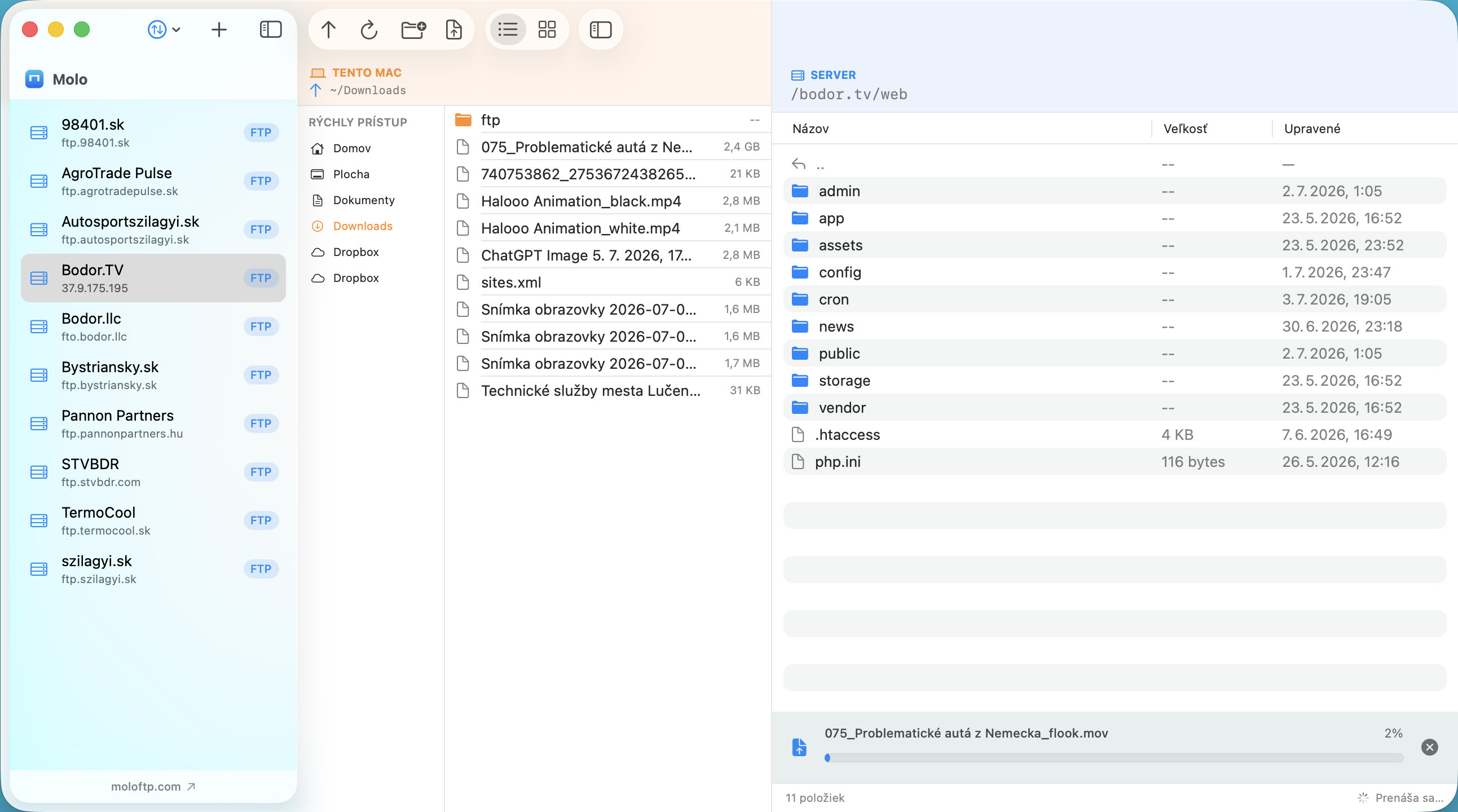
Pri prelasku ne moraš ponovno upisivati svaki poslužitelj. Molo može uvesti popis stranica koji izvozi FileZilla.
Korak 1: izvezi stranice iz FileZille
- Otvori FileZillu i odaberi File ▸ Export….
- Odaberi Site Manager entries (i označi opciju uključivanja lozinki ako ih želiš prenijeti).
- Spremi XML datoteku na mjesto koje ćeš pronaći, na primjer na radnu površinu.
Korak 2: uvezi u Molo
- U Molu otvori izbornik Import/Export iznad popisa poslužitelja.
- Odaberi Import from FileZilla… i izaberi XML datoteku.
- Molo pokazuje koliko je poslužitelja uvezeno, a koliko preskočeno zbog nepodržanog protokola.
Korak 3: provjeri i poveži se
- Klikni poslužitelj i poveži se. Ako ne uspije, na zaslonu pogreške upotrijebi Edit… za ispravak podataka.
- Ako poslužitelj treba lozinku koja nije izvezena, upiši je jednom; Molo je zatim sprema u macOS privjesak ključeva.
- Nakon toga izbriši izvezenu datoteku: može sadržavati tvoje lozinke.
Što se ne prenosi
Molo podržava FTP, FTPS i SFTP. Stranice koje u FileZilla Pro koriste druge usluge, poput pohrane u oblaku, preskaču se. Redovi prijenosa, filtri i druge FileZilla postavke ne uvoze se.
Povratak ili dijeljenje
Molo može i Export to FileZilla… te ima vlastitu datoteku sigurnosne kopije za prijenos svih poslužitelja na novi Mac. Vidi upute (EN).
Nisi siguran je li prelazak za tebe? Pročitaj Molo vs FileZilla. Molo ima 14-dnevno jamstvo povrata novca.
Česta pitanja
Može li Molo uvesti FileZilla poslužitelje?
Da. Koristi Import/Export ▸ Import from FileZilla… i odaberi XML datoteku koju si izvezao iz FileZille.
Uvoze li se moje lozinke?
Ako izvoz iz FileZille sadrži lozinke, uvoze se i spremaju u macOS privjesak ključeva. Inače ih upišeš jednom.
Mogu li izvesti natrag u FileZillu?
Da. Molo nudi Export to FileZilla… u istom izborniku.