
Как подключиться к FTP-серверу на Mac шаг за шагом
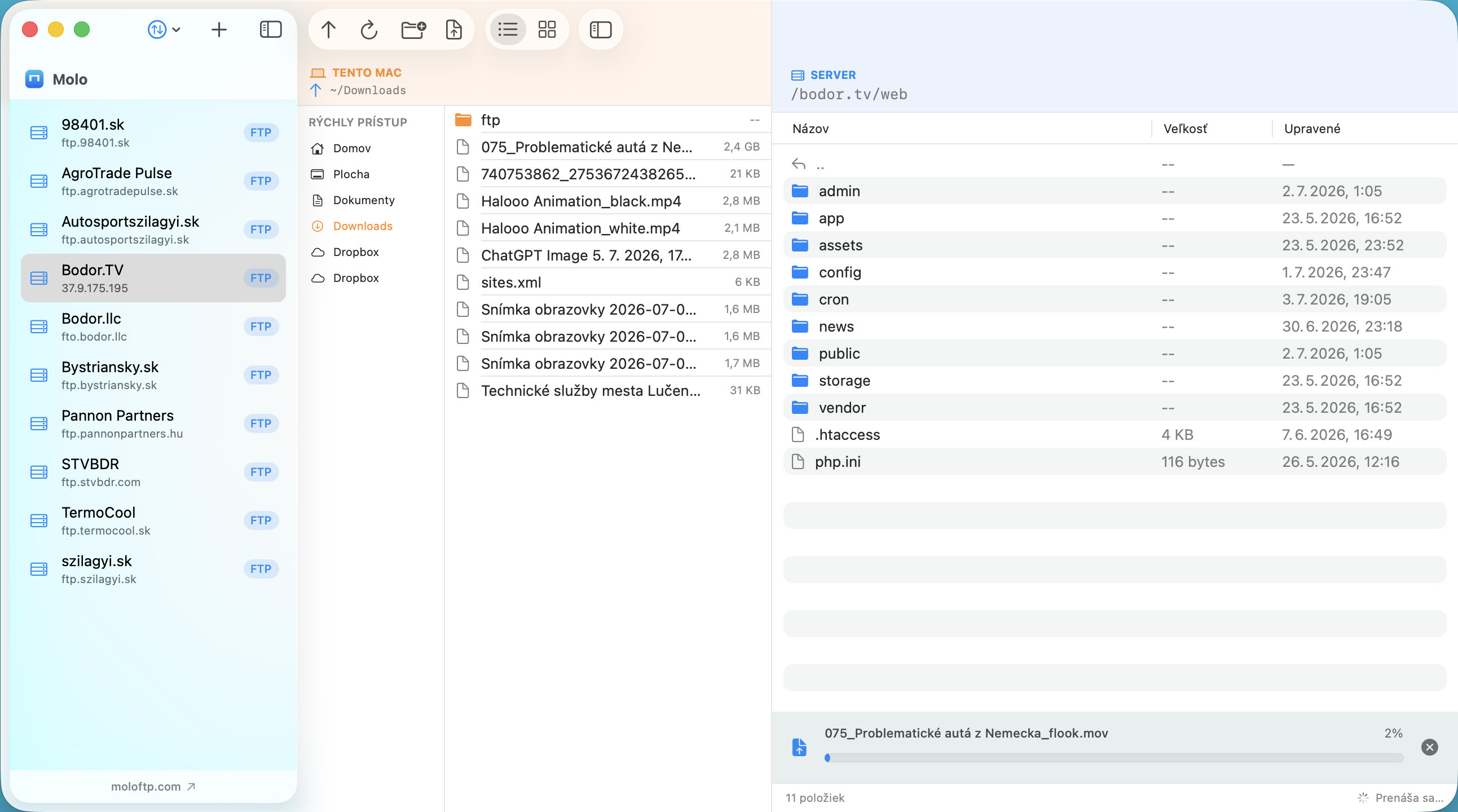
Вы хотите выложить файлы на сайт или сервер либо скачать их. Эта инструкция показывает, как подключиться к серверу FTP, FTPS или SFTP с Mac.
Что нужно для начала
- Имя хоста: например,
ftp.example.com(безftp://и без пробелов). - Имя пользователя и пароль от хостинг-провайдера.
- Протокол и порт: FTP и FTPS обычно используют порт 21, SFTP — порт 22. Их указывают в приветственном письме или панели управления провайдера.
Почему недостаточно Finder
В старых версиях macOS FTP-сервер можно было открыть в Finder через Переход ▸ Подключиться к серверу. В новых версиях macOS Finder больше не поддерживает FTP, а SFTP не поддерживал никогда. Поэтому нужен отдельный FTP-клиент.
Подключение через Molo в четыре шага
- Добавьте сервер. Нажмите Add Server, введите имя, хост, имя пользователя и пароль и выберите FTP, FTPS или SFTP.
- Подключитесь. Нажмите на сервер в списке. Зелёная точка означает подключение; справа вы видите папки сервера, слева — свой Mac.
- Откройте нужную папку. У многих хостингов сайт лежит в папке вроде
public_html,wwwилиhtdocs. Её можно указать как Remote path, чтобы Molo всегда открывалось там. - Переносите файлы. Перетаскивайте их между панелями или используйте кнопки загрузки и скачивания.
Если не подключается
- «Could not reach the server» (не удалось связаться с сервером): проверьте написание хоста, порт, протокол и наличие интернета.
- «Login failed» (не удалось войти): введите пароль заново; некоторым хостингам нужно полное имя пользователя вида
user@example.com. - На экране ошибки Molo показывает Retry и Edit…, поэтому данные можно исправить, не удаляя сервер.
Больше помощи: исправление ошибок подключения FTP на Mac.
Оставаться на связи
Molo держит каждый открытый сервер подключённым в фоне и автоматически переподключается, например после пробуждения Mac из сна. Переключиться между несколькими серверами можно одним щелчком. Выбирайте протокол осознанно: см. FTP vs SFTP vs FTPS.
Частые вопросы
Может ли Finder подключиться к FTP-серверу?
Новые версии macOS больше не поддерживают FTP в Finder, а SFTP Finder не поддерживает, поэтому используйте FTP-клиент, например Molo.
Какой порт использовать для FTP на Mac?
FTP и FTPS обычно используют порт 21, а SFTP — порт 22. Используйте порт, который указал ваш хостинг-провайдер.
Где найти пароль FTP?
В приветственном письме или панели управления хостинг-провайдера указаны FTP-хост, имя пользователя и пароль, и часто можно сбросить пароль.