
Как перейти с FileZilla на Molo и импортировать все серверы
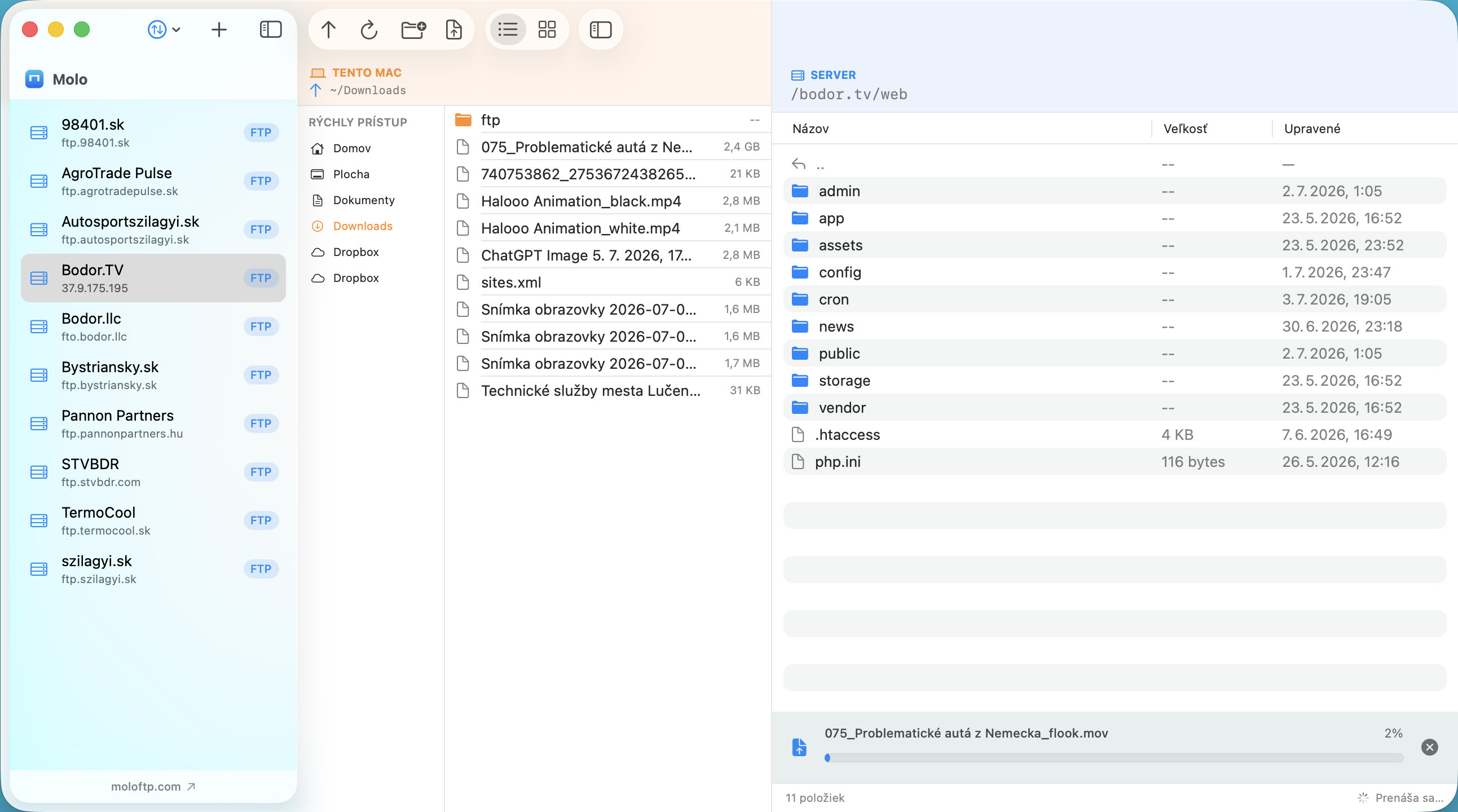
При переходе не нужно перепечатывать каждый сервер. Molo умеет импортировать список сайтов, который экспортирует FileZilla.
Шаг 1: экспортируйте сайты из FileZilla
- Откройте FileZilla и выберите File ▸ Export….
- Выберите Site Manager entries (и отметьте включение паролей, если хотите их перенести).
- Сохраните XML-файл в удобное место, например на рабочий стол.
Шаг 2: импортируйте в Molo
- В Molo откройте меню Import/Export над списком серверов.
- Выберите Import from FileZilla… и укажите XML-файл.
- Molo покажет, сколько серверов импортировано и сколько пропущено из-за неподдерживаемого протокола.
Шаг 3: проверьте и подключитесь
- Нажмите на сервер и подключитесь. Если не получилось, на экране ошибки используйте Edit…, чтобы исправить данные.
- Если серверу нужен пароль, который не был экспортирован, введите его один раз; Molo сохранит его в Связке ключей macOS.
- Затем удалите файл экспорта: он может содержать ваши пароли.
Что не переносится
Molo поддерживает FTP, FTPS и SFTP. Сайты, использующие в FileZilla Pro другие сервисы, например облачные хранилища, пропускаются. Очереди передач, фильтры и другие настройки FileZilla не импортируются.
Обратный путь и общий доступ
Molo также умеет Export to FileZilla… и имеет собственный резервный файл для переноса всех серверов на новый Mac. См. руководство (EN).
Не уверены, что переход вам подходит? Прочитайте Molo vs FileZilla. У Molo есть гарантия возврата денег 14 дней.
Частые вопросы
Может ли Molo импортировать серверы из FileZilla?
Да. Используйте Import/Export ▸ Import from FileZilla… и выберите XML-файл, экспортированный из FileZilla.
Импортируются ли мои пароли?
Если экспорт из FileZilla содержит пароли, они импортируются и сохраняются в Связке ключей macOS. Иначе вы введёте их один раз.
Можно ли экспортировать обратно в FileZilla?
Да. Molo предлагает Export to FileZilla… в том же меню.