
Ako sa pripojiť na FTP server na Macu, krok za krokom
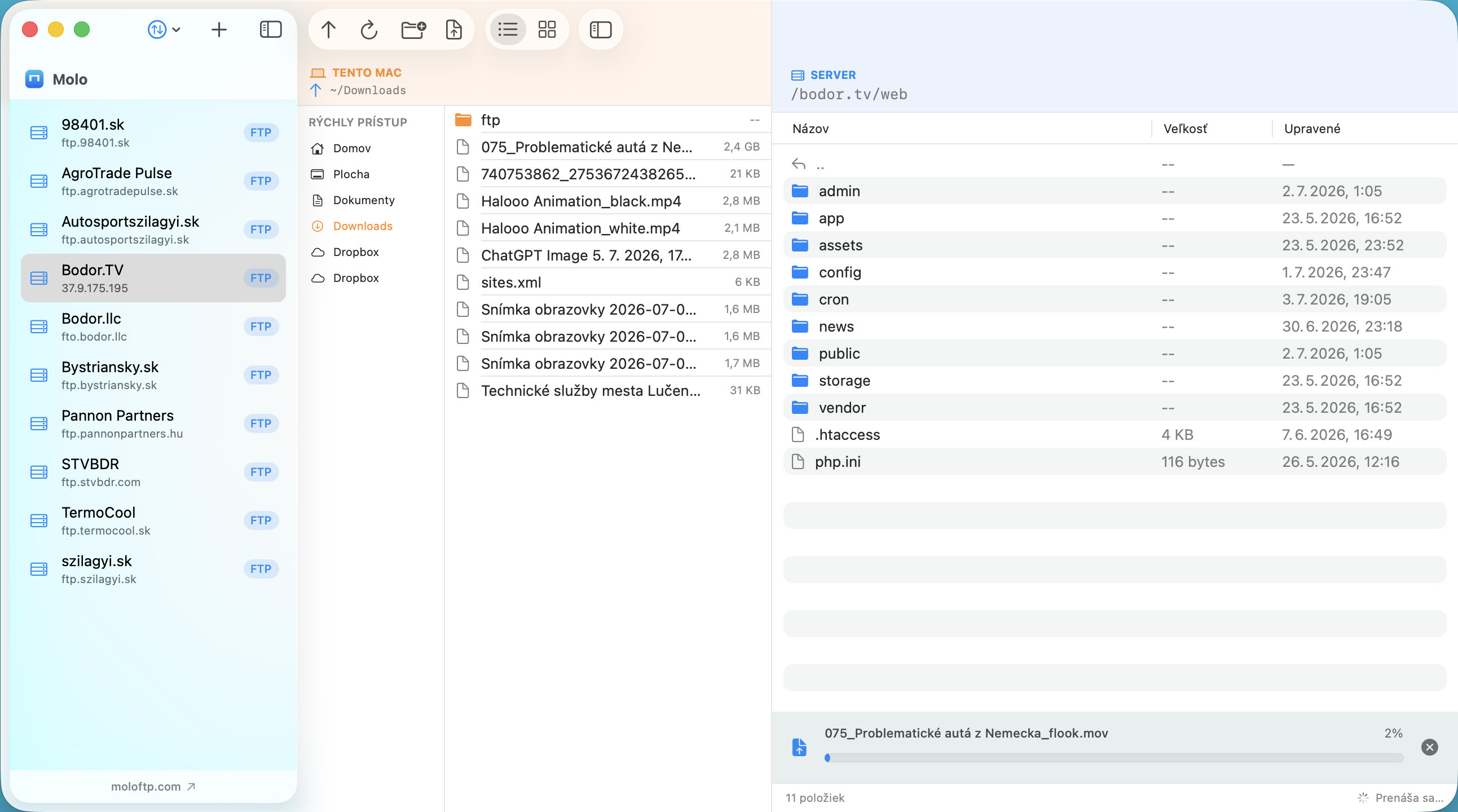
Chceš dať súbory na web alebo server, alebo nejaké stiahnuť. Tento návod ukazuje, ako sa pripojiť na FTP, FTPS alebo SFTP server z Macu.
Čo potrebuješ na začiatku
- Názov hostu: napríklad
ftp.example.com(bezftp://, bez medzier). - Používateľské meno a heslo od poskytovateľa hostingu.
- Protokol a port: FTP a FTPS zvyčajne používajú port 21, SFTP port 22. Nájdeš ich v uvítacom e-maile alebo ovládacom paneli hostingu.
Prečo Finder nestačí
Staršie verzie macOS umožňovali otvoriť FTP server vo Finderi cez Go ▸ Connect to Server. Nedávne verzie macOS už FTP vo Finderi nepodporujú a SFTP Finder nikdy nezvládal. Potrebuješ preto samostatného FTP klienta.
Pripoj sa cez Molo v štyroch krokoch
- Pridaj server. Klikni na Add Server, zadaj názov, host, používateľské meno a heslo a vyber FTP, FTPS alebo SFTP.
- Pripoj sa. Klikni na server v zozname. Zelená bodka značí pripojenie; vpravo vidíš priečinky servera a vľavo svoj Mac.
- Otvor správny priečinok. Na mnohých hostingoch je web v priečinku ako
public_html,wwwalebohtdocs. Môžeš ho zadať ako Remote path, aby sa Molo vždy otvorilo tam. - Presúvaj súbory. Ťahaj ich medzi panelmi alebo použi tlačidlá nahrať a stiahnuť.
Ak sa nepripojí
- „Could not reach the server“ (server sa nepodarilo kontaktovať): skontroluj preklepy v hoste, port, protokol a či si online.
- „Login failed“ (prihlásenie zlyhalo): zadaj heslo znova; niektoré hostingy vyžadujú celé používateľské meno ako
user@example.com. - Molo na obrazovke s chybou zobrazí Retry a Edit…, takže údaje opravíš bez odstránenia servera.
Viac pomoci: oprava chýb pripojenia FTP na Macu.
Zostať pripojený
Molo drží každý otvorený server pripojený na pozadí a automaticky sa znova pripojí, napríklad po prebudení Macu zo spánku. Prepnúť medzi niekoľkými servermi je jeden klik. Protokol vyber s rozmyslom: pozri FTP vs SFTP vs FTPS.
Často kladené otázky
Vie sa Finder pripojiť na FTP server?
Nedávne verzie macOS už nepodporujú FTP vo Finderi a Finder nepodporuje SFTP, preto použi FTP klienta ako Molo.
Aký port mám použiť pre FTP na Macu?
FTP a FTPS zvyčajne používajú port 21 a SFTP port 22. Použi port, ktorý ti dal poskytovateľ hostingu.
Kde nájdem svoje FTP heslo?
Uvítací e-mail alebo ovládací panel poskytovateľa hostingu uvádza FTP host, používateľské meno a heslo a často dovoľuje heslo obnoviť.