
Ein einfacher FTP-Client für den Mac: In Minuten verbinden und Dateien übertragen
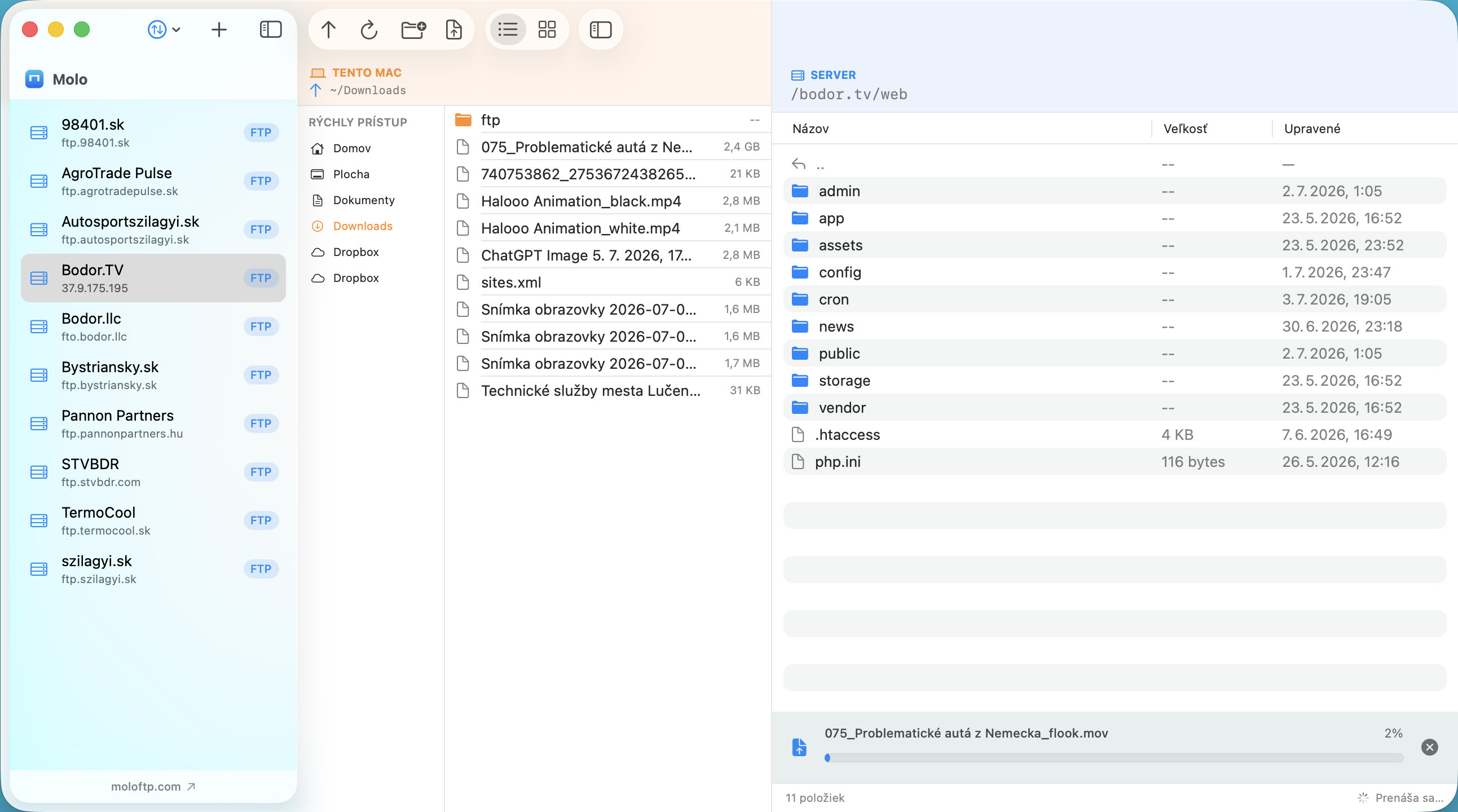
Viele FTP-Clients versuchen, alles zu können, und sehen am Ende aus wie ein Flugzeugcockpit. Wenn du nur Dateien auf deine Website oder deinen Server legen und wieder herunterladen willst, brauchst du etwas Einfaches. Hier steht, was das heißt und wie du es mit Molo machst.
Was macht einen FTP-Client einfach?
- Du legst einen Server einmal an, und er bleibt gespeichert.
- Dein Mac und der Server sind nebeneinander.
- Du verschiebst Dateien per Ziehen oder mit eindeutigen Schaltflächen.
- Er sagt dir klar, wenn etwas schiefgeht, und wie du es behebst.
- Passwörter werden sicher gespeichert, ohne Zusatzaufwand.
Die erste Datei in vier Schritten hochladen
- Server hinzufügen. Klicke auf Add Server und gib einen Namen, den Host (zum Beispiel
ftp.example.com), Benutzername und Passwort ein. Wähle FTP, FTPS oder SFTP. Die Angaben stehen in der Willkommens-E-Mail deines Hosters. - Verbinden. Klicke den Server in der Liste an. Ein grüner Punkt erscheint, sobald er verbunden ist, und rechts siehst du die Ordner des Servers.
- Hochladen. Ziehe eine Datei oder einen Ordner von deinem Mac auf den Server-Bereich. Oder wähle sie aus und klicke auf die Hochladen-Schaltfläche.
- Herunterladen. Ziehe eine Datei vom Server auf den Mac-Bereich, in den Finder oder auf den Schreibtisch.
Das ist alles. Der Fortschritt erscheint unten, und du kannst während der Übertragung weiterarbeiten.
Wenn etwas schiefgeht
Molo zeigt, was fehlgeschlagen ist, und bietet sofort die Schaltflächen Retry und Edit… an, sodass du einen Tippfehler bei Host oder Passwort korrigieren kannst, ohne den Server zu löschen und neu anzulegen. Stößt eine Übertragung auf eine bereits vorhandene Datei, fragt Molo, ob du sie ersetzen, beide behalten oder überspringen willst.
Praktische Extras, die nicht im Weg stehen
- Geöffnete Server bleiben im Hintergrund verbunden und verbinden sich nach dem Ruhezustand von selbst neu.
- Eine Schnellzugriff-Seitenleiste für Schreibtisch, Dokumente, Cloud-Laufwerke und externe Laufwerke.
- Wechsel zu einem Server von gestern mit einem Klick.
- Server auf einen neuen Mac übertragen per Sicherungsdatei oder Import aus FileZilla.
Ist Molo das Richtige für dich?
Wenn du ein paar Websites oder Server verwaltest und Tempo und Klarheit wichtiger findest als eine lange Optionsliste, ja. Wenn du Cloud-Dienste wie S3 oder WebDAV brauchst, siehe Molo vs Cyberduck. Unsere Anleitung (EN) beschreibt alle Funktionen.
Häufige Fragen
Wie lade ich am einfachsten Dateien von einem Mac auf einen Server?
Nutze einen FTP-Client mit zwei Bereichen. Lege den Server einmal an, verbinde dich und ziehe Dateien von deinem Mac auf den Server-Bereich.
Welche Angaben brauche ich zum Verbinden?
Hostname, Benutzername, Passwort und Protokoll (FTP, FTPS oder SFTP). Dein Hosting-Anbieter schickt sie dir in der Regel bei der Anmeldung.
Sind meine Passwörter in Molo sicher?
Molo speichert Passwörter im macOS-Schlüsselbund auf deinem Mac und sendet sie nie an uns.