
Jak wysłać stronę lub WordPress przez FTP z Maca
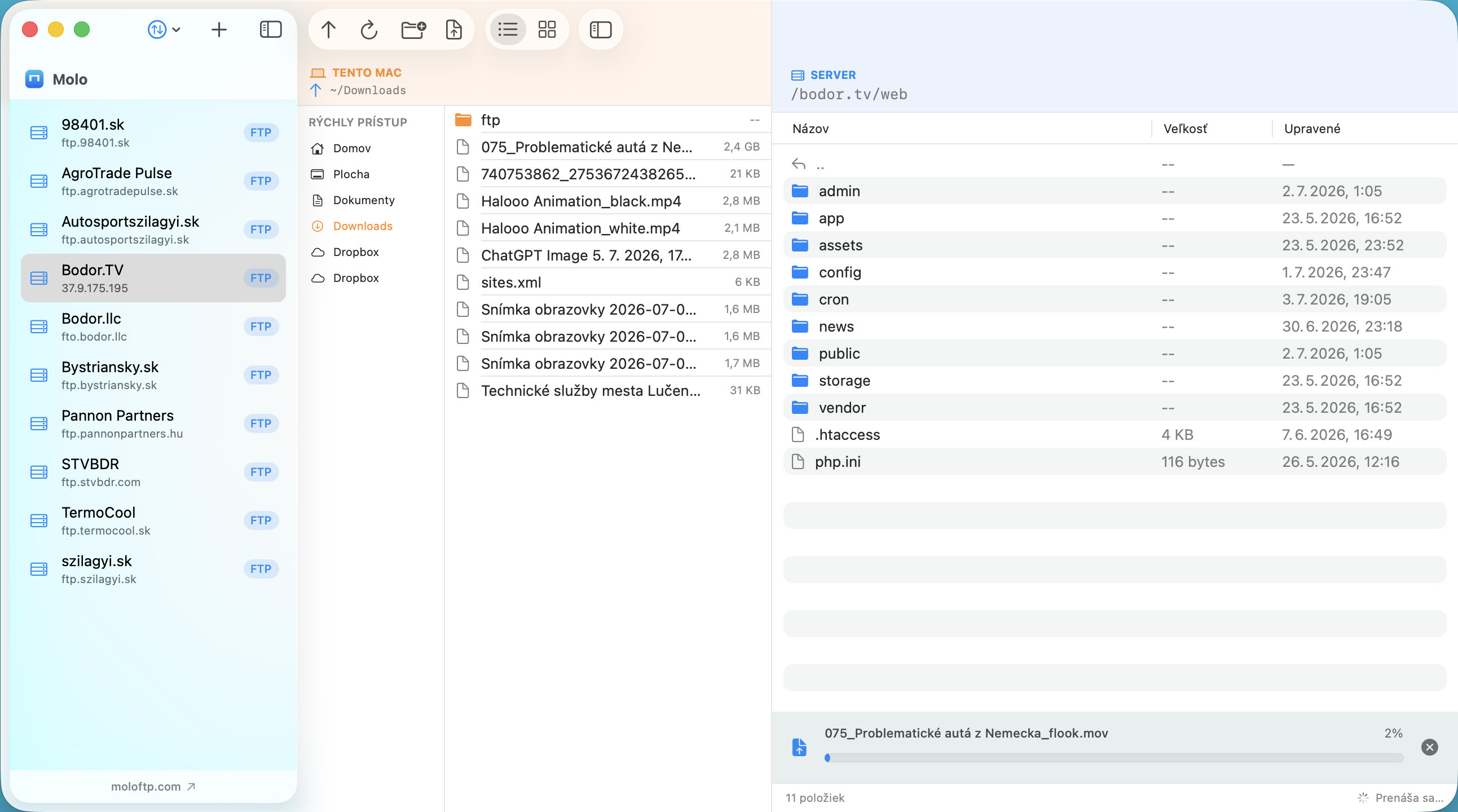
Niezależnie od tego, czy zbudowałeś statyczną stronę na Macu, czy musisz ręcznie zainstalować motyw WordPress, FTP (lepiej SFTP) to standardowy sposób przesyłania plików na hosting. Oto jak zrobić to bezpiecznie:
1. Przygotuj dane połączenia
Od dostawcy hostingu potrzebujesz hosta, nazwy użytkownika, hasła i protokołu (SFTP, jeśli dostępny, w przeciwnym razie FTPS lub FTP). Jeśli jeszcze ich nie masz, zobacz jak połączyć się z serwerem FTP na Macu.
2. Znajdź właściwy folder
Publiczna część strony znajduje się na serwerze w jednym konkretnym folderze. Nazwa zależy od hostingu: popularne to public_html, www, htdocs lub httpdocs. Pliki poza nim nie są widoczne w internecie. Jeśli nie masz pewności, poszukaj folderu, który już zawiera Twój index.html lub wp-config.php.
3. Wyślij przez Molo
- Dodaj serwer i połącz się.
- Na panelu serwera otwórz folder strony.
- W panelu lokalnym otwórz folder ze stroną (użyj Szybkiego dostępu do Biurka, Dokumentów lub dysków w chmurze).
- Przeciągnij pliki lub foldery na panel serwera. Molo pokazuje łączny postęp i pozwala anulować.
- Jeśli plik już istnieje, wybierz Replace, Keep Both lub Skip. W przypadku folderów Merge and Overwrite aktualizuje istniejący folder.
WordPress: motywy i wtyczki
- Wyślij rozpakowany folder motywu do
wp-content/themes/, a wtyczki dowp-content/plugins/, a potem aktywuj je w panelu WordPress. - Nigdy nie nadpisuj
wp-config.php, chyba że to zamierzone; zawiera ustawienia bazy danych. - Duże foldery wysyłaj przez stabilne połączenie; Molo łączy się ponownie automatycznie, jeśli połączenie się zerwie.
Unikaj tych błędów
- Wysłanie do złego folderu: sprawdź ścieżkę widoczną nad panelem serwera.
- Usuwanie bez kopii zapasowej: usunięcie na serwerze jest trwałe. Najpierw pobierz kopię.
- Zwykły FTP w publicznym Wi-Fi: wybieraj SFTP lub FTPS. Zobacz FTP vs SFTP vs FTPS.
- Zapomniane ukryte pliki, takie jak
.htaccess, które Mac domyślnie ukrywa. W Finderze pokażesz je skrótemShift ⌘ ..
Najczęstsze pytania
Do którego folderu wysłać stronę?
Zwykle public_html, www, htdocs lub httpdocs, zależnie od hostingu. Wysyłaj do folderu, który już zawiera plik indeksu Twojej strony.
Czy mogę zainstalować motyw WordPress przez FTP?
Tak. Wyślij rozpakowany folder motywu do wp-content/themes na serwerze, a potem aktywuj go w panelu WordPress.
Czy usuwanie plików na serwerze jest bezpieczne?
Usunięcie na serwerze jest trwałe, więc przed usunięciem zachowaj kopię zapasową.