
Ako nahrať web alebo WordPress cez FTP na Macu
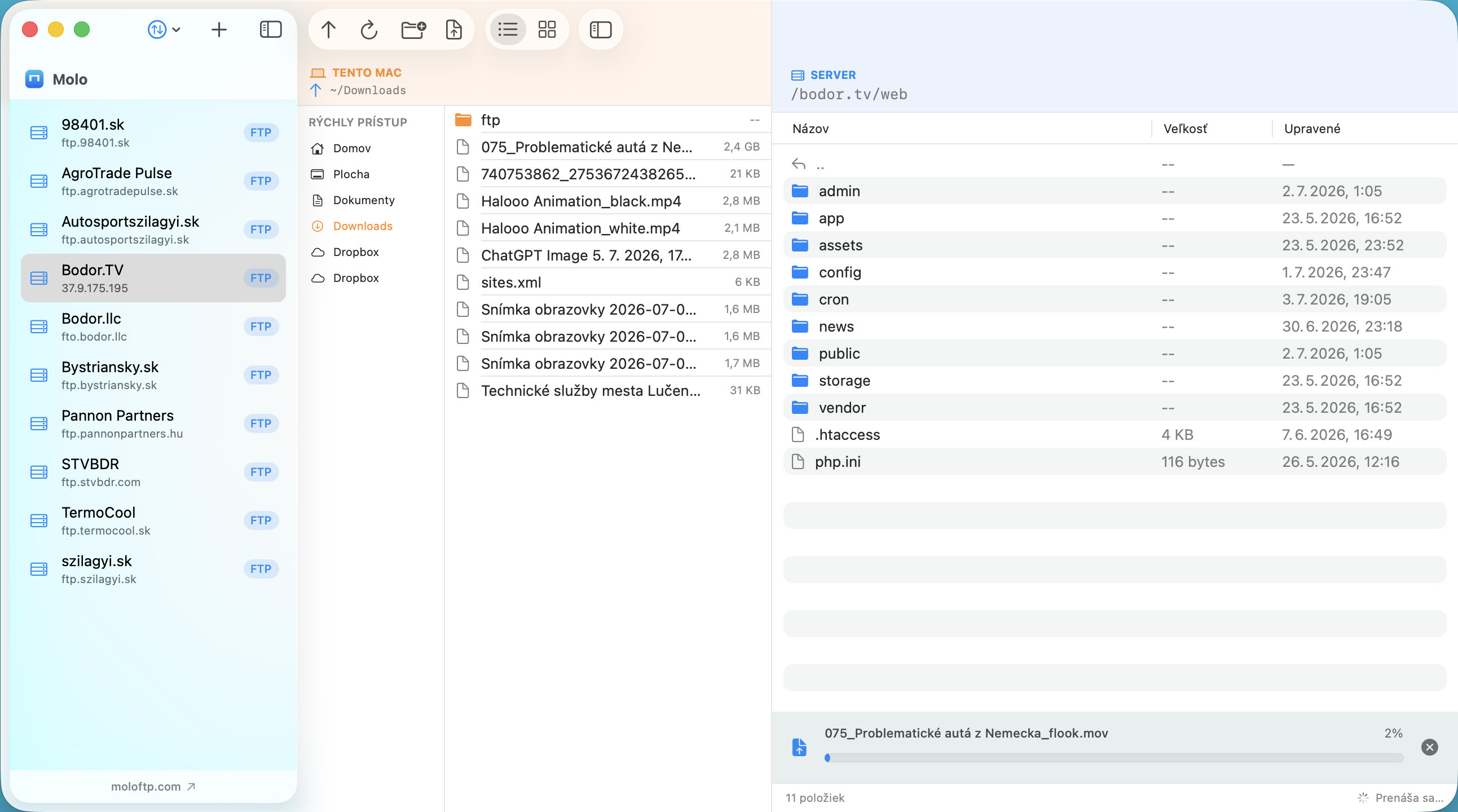
Či si vytvoril statický web na Macu, alebo potrebuješ ručne nainštalovať tému WordPress, FTP (lepšie SFTP) je štandardný spôsob, ako dostať súbory na hosting. Ako na to bezpečne:
1. Priprav si údaje na pripojenie
Od poskytovateľa hostingu potrebuješ host, používateľské meno, heslo a protokol (SFTP, ak je k dispozícii, inak FTPS alebo FTP). Ak ich ešte nemáš, pozri ako sa pripojiť na FTP server na Macu.
2. Nájdi správny priečinok
Verejná časť webu je na serveri v jednom konkrétnom priečinku. Názov závisí od hostingu: bežné sú public_html, www, htdocs alebo httpdocs. Súbory mimo neho nie sú na internete vidieť. Ak si nie si istý, hľadaj priečinok, ktorý už obsahuje tvoj index.html alebo wp-config.php.
3. Nahraj cez Molo
- Pridaj server a pripoj sa.
- Na paneli servera otvor webový priečinok.
- V lokálnom paneli otvor priečinok s webom (použi Rýchly prístup pre Plochu, Dokumenty alebo cloudové disky).
- Presuň súbory alebo priečinky na panel servera. Molo zobrazuje celkový priebeh a umožňuje prenos zrušiť.
- Ak súbor už existuje, vyber Replace, Keep Both alebo Skip. Pri priečinkoch Merge and Overwrite aktualizuje existujúci priečinok.
WordPress: témy a pluginy
- Rozbalený priečinok témy nahraj do
wp-content/themes/a pluginy dowp-content/plugins/, potom ich aktivuj v administrácii WordPress. - Neprepisuj
wp-config.php, pokiaľ to nechceš; obsahuje nastavenia databázy. - Veľké priečinky nahrávaj cez stabilné pripojenie; Molo sa automaticky znova pripojí, ak sa spojenie preruší.
Vyhni sa týmto chybám
- Nahratie do zlého priečinka: skontroluj cestu zobrazenú nad panelom servera.
- Mazanie bez zálohy: mazanie na serveri je trvalé. Najprv si stiahni kópiu.
- Obyčajné FTP vo verejnej Wi-Fi: uprednostni SFTP alebo FTPS. Pozri FTP vs SFTP vs FTPS.
- Zabudnuté skryté súbory ako
.htaccess, ktoré Mac štandardne skrýva. Vo Finderi ich zobrazíš skratkouShift ⌘ ..
Často kladené otázky
Do ktorého priečinka nahrať web?
Zvyčajne public_html, www, htdocs alebo httpdocs, podľa hostingu. Nahraj ho do priečinka, ktorý už obsahuje index súbor tvojho webu.
Môžem nainštalovať tému WordPress cez FTP?
Áno. Nahraj rozbalený priečinok témy do wp-content/themes na serveri a potom ju aktivuj v administrácii WordPress.
Je bezpečné mazať súbory na serveri?
Mazanie na serveri je trvalé, preto si pred mazaním ponechaj zálohu.