
Jak połączyć się z serwerem FTP na Macu, krok po kroku
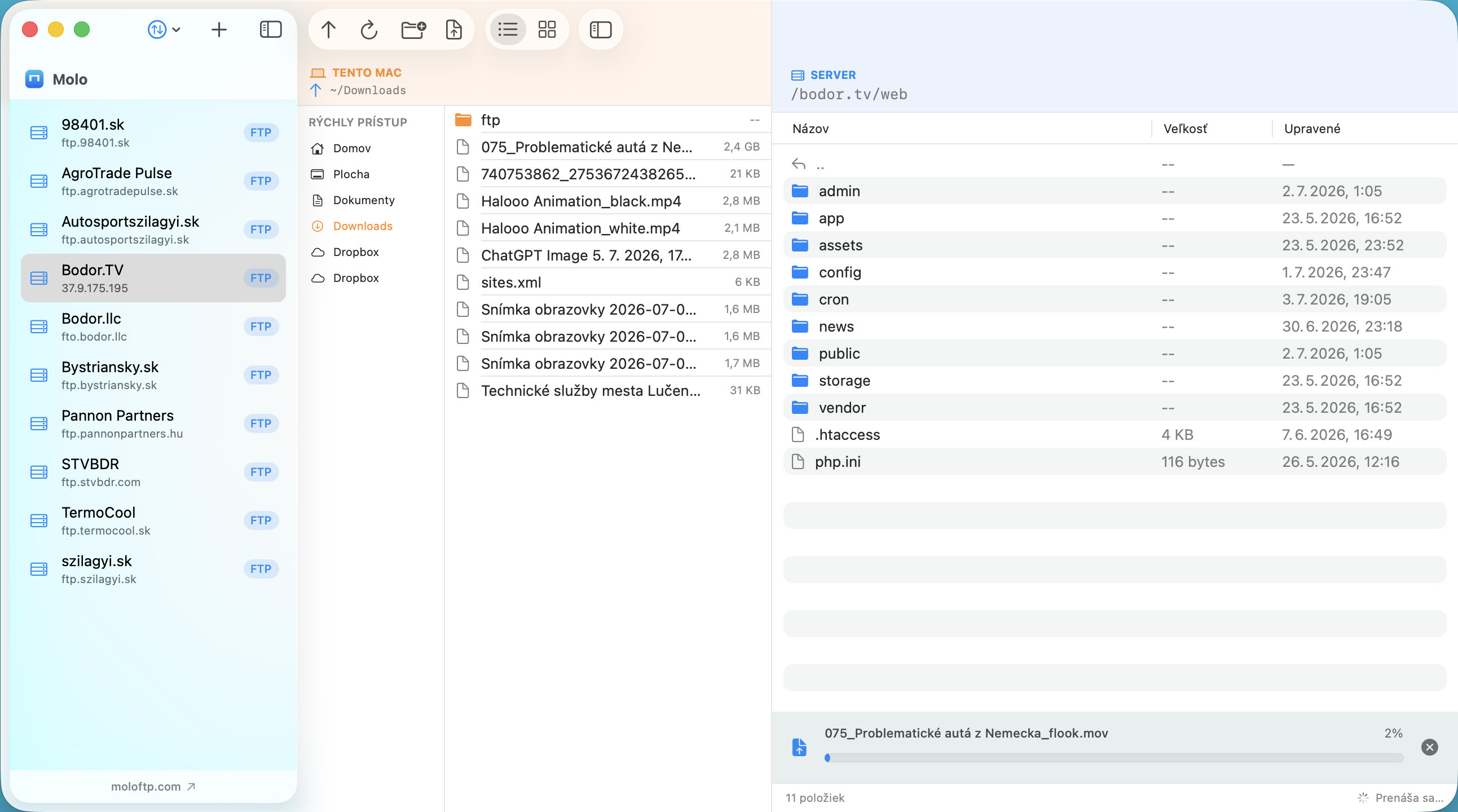
Chcesz wrzucić pliki na stronę lub serwer albo coś pobrać. Ten poradnik pokazuje, jak połączyć się z serwerem FTP, FTPS lub SFTP z Maca.
Czego potrzebujesz na początek
- Nazwa hosta: na przykład
ftp.example.com(bezftp://, bez spacji). - Nazwa użytkownika i hasło od dostawcy hostingu.
- Protokół i port: FTP i FTPS zwykle używają portu 21, SFTP portu 22. Znajdziesz je w e-mailu powitalnym lub panelu hostingu.
Dlaczego Finder nie wystarczy
Starsze wersje macOS pozwalały otworzyć serwer FTP w Finderze przez Idź ▸ Połącz z serwerem. Nowsze wersje macOS nie obsługują już FTP w Finderze, a SFTP Finder nigdy nie obsługiwał. Dlatego potrzebujesz osobnego klienta FTP.
Połącz się z Molo w czterech krokach
- Dodaj serwer. Kliknij Add Server, wpisz nazwę, host, nazwę użytkownika i hasło i wybierz FTP, FTPS lub SFTP.
- Połącz się. Kliknij serwer na liście. Zielona kropka oznacza połączenie; po prawej widzisz foldery serwera, a po lewej swojego Maca.
- Otwórz właściwy folder. U wielu dostawców strona znajduje się w folderze takim jak
public_html,wwwlubhtdocs. Możesz wpisać go jako Remote path, aby Molo zawsze otwierało się tam. - Przenoś pliki. Przeciągaj je między panelami lub użyj przycisków wysyłania i pobierania.
Jeśli się nie łączy
- „Could not reach the server” (nie można połączyć się z serwerem): sprawdź pisownię hosta, port, protokół i czy jesteś online.
- „Login failed” (logowanie nie powiodło się): wpisz hasło ponownie; niektóre hostingi wymagają pełnej nazwy użytkownika, np.
user@example.com. - Molo na ekranie błędu pokazuje Retry i Edit…, więc dane poprawisz bez usuwania serwera.
Więcej pomocy: naprawa błędów połączenia FTP na Macu.
Pozostawanie połączonym
Molo utrzymuje każdy otwarty serwer połączony w tle i automatycznie łączy się ponownie, na przykład po wybudzeniu Maca ze snu. Przełączanie między kilkoma serwerami to jedno kliknięcie. Wybierz protokół świadomie: zobacz FTP vs SFTP vs FTPS.
Najczęstsze pytania
Czy Finder może połączyć się z serwerem FTP?
Nowsze wersje macOS nie obsługują już FTP w Finderze, a Finder nie obsługuje SFTP, więc użyj klienta FTP, takiego jak Molo.
Jakiego portu użyć dla FTP na Macu?
FTP i FTPS zwykle używają portu 21, a SFTP portu 22. Użyj portu podanego przez dostawcę hostingu.
Gdzie znajdę hasło FTP?
E-mail powitalny lub panel dostawcy hostingu podaje host FTP, nazwę użytkownika i hasło i często pozwala je zresetować.