
Как загрузить сайт или WordPress по FTP с Mac
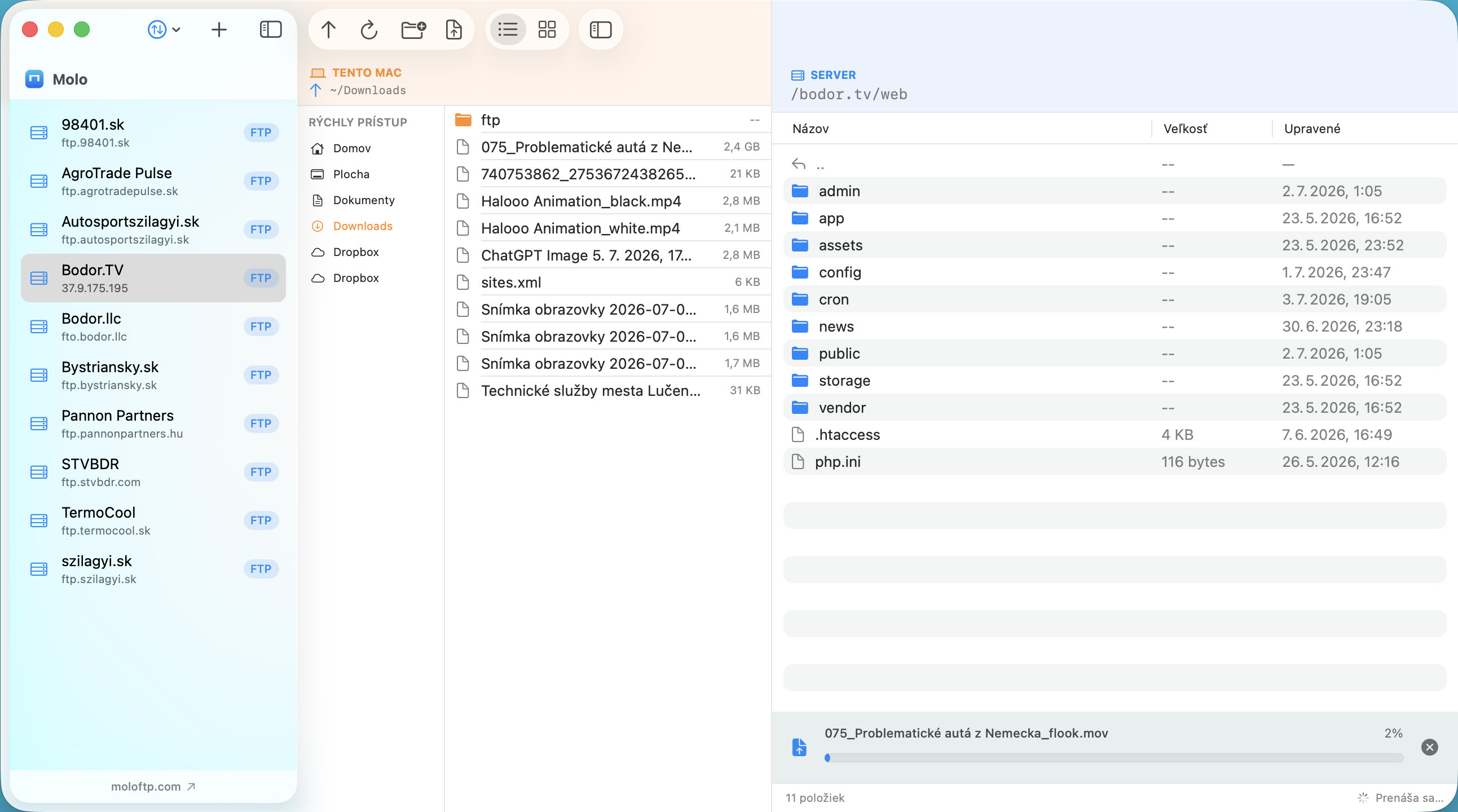
Создали ли вы статический сайт на Mac или вам нужно вручную установить тему WordPress, FTP (а лучше SFTP) — стандартный способ доставить файлы на хостинг. Вот как сделать это безопасно:
1. Подготовьте данные подключения
От хостинг-провайдера вам нужны хост, имя пользователя, пароль и протокол (SFTP, если доступен, иначе FTPS или FTP). Если их ещё нет, см. как подключиться к FTP-серверу на Mac.
2. Найдите нужную папку
Публичная часть сайта находится на сервере в одной конкретной папке. Название зависит от хостинга: распространены public_html, www, htdocs или httpdocs. Файлы вне неё в интернете не видны. Если сомневаетесь, найдите папку, где уже лежит ваш index.html или wp-config.php.
3. Загрузка через Molo
- Добавьте сервер и подключитесь.
- На панели сервера откройте папку сайта.
- В локальной панели откройте папку с вашим сайтом (используйте Быстрый доступ к Рабочему столу, Документам или облачным дискам).
- Перетащите файлы или папки на панель сервера. Molo показывает общий ход передачи и позволяет её отменить.
- Если файл уже существует, выберите Replace, Keep Both или Skip. Для папок Merge and Overwrite обновляет существующую папку.
WordPress: темы и плагины
- Загрузите распакованную папку темы в
wp-content/themes/, а плагины вwp-content/plugins/, затем активируйте их в панели WordPress. - Никогда не перезаписывайте
wp-config.php, если не уверены; в нём настройки базы данных. - Крупные папки загружайте по стабильному соединению; Molo автоматически переподключается, если связь оборвётся.
Каких ошибок избегать
- Загрузка не в ту папку: проверьте путь над панелью сервера.
- Удаление без резервной копии: удаление на сервере необратимо. Сначала скачайте копию.
- Обычный FTP в публичном Wi-Fi: предпочитайте SFTP или FTPS. См. FTP vs SFTP vs FTPS.
- Забытые скрытые файлы вроде
.htaccess, которые Mac по умолчанию скрывает. В Finder их показывает сочетаниеShift ⌘ ..
Частые вопросы
В какую папку загружать сайт?
Обычно в public_html, www, htdocs или httpdocs, в зависимости от хостинга. Загружайте в ту папку, где уже лежит индексный файл вашего сайта.
Можно ли установить тему WordPress через FTP?
Да. Загрузите распакованную папку темы в wp-content/themes на сервере, затем активируйте её в панели WordPress.
Безопасно ли удалять файлы на сервере?
Удаление на сервере необратимо, поэтому перед удалением сохраните резервную копию.