
Jak přejít z FileZilla na Molo a importovat všechny servery
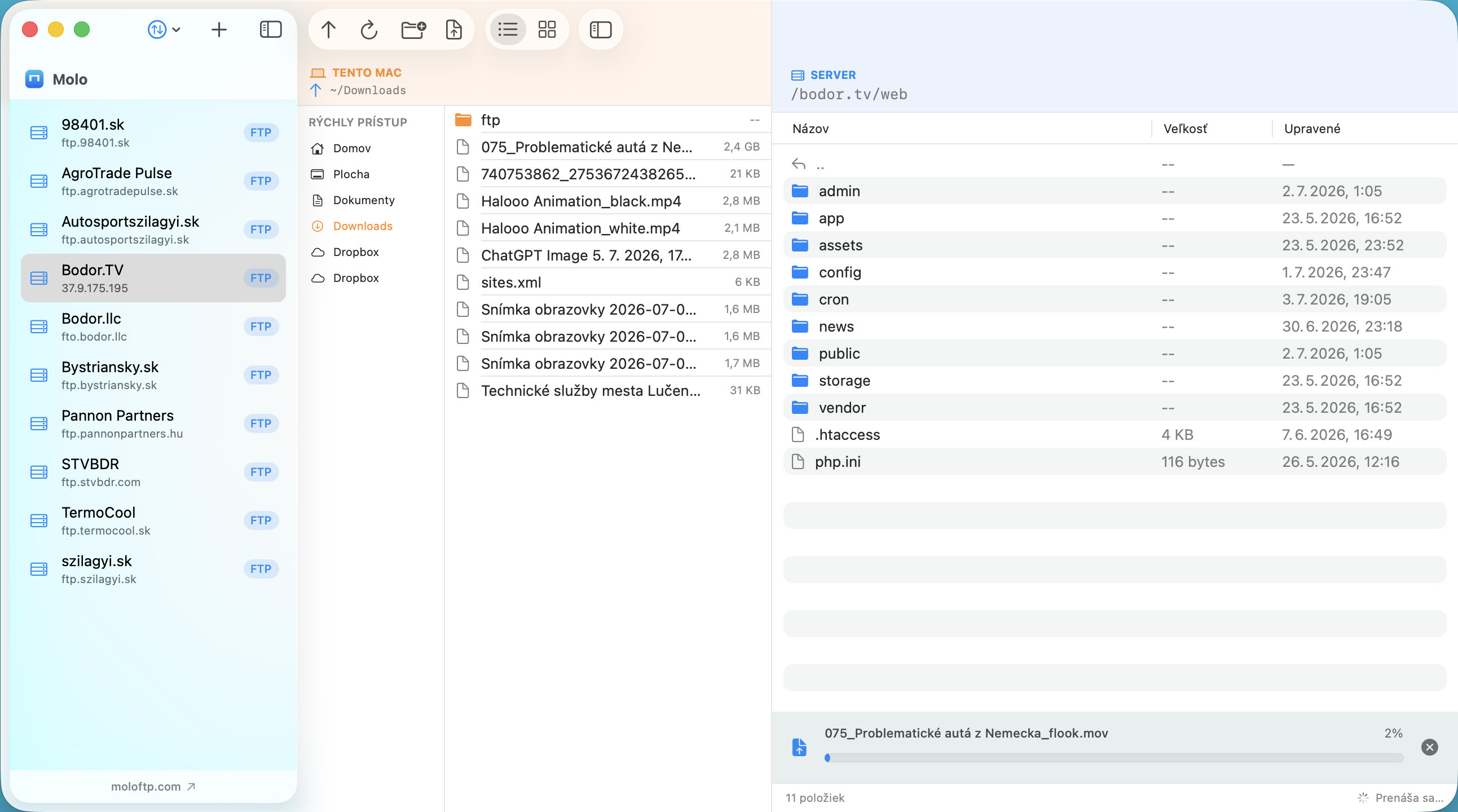
Při přechodu nemusíš přepisovat každý server. Molo umí importovat seznam serverů, který exportuje FileZilla.
Krok 1: exportuj servery z FileZilla
- Otevři FileZilla a vyber File ▸ Export….
- Vyber Site Manager entries (a pokud chceš přenést i hesla, zaškrtni možnost zahrnout hesla).
- Ulož XML soubor na místo, kde ho najdeš, například na plochu.
Krok 2: importuj do Molo
- V Molo otevři nabídku Import/Export nad seznamem serverů.
- Vyber Import from FileZilla… a zvol XML soubor.
- Molo ukáže, kolik serverů se importovalo a kolik se přeskočilo kvůli nepodporovanému protokolu.
Krok 3: zkontroluj a připoj se
- Klikni na server a připoj se. Pokud selže, na chybové obrazovce použij Edit… a oprav údaje.
- Pokud server potřebuje heslo, které se neexportovalo, zadej ho jednou; Molo ho pak uloží do Klíčenky macOS.
- Exportovaný soubor poté smaž: může obsahovat tvá hesla.
Co se nepřenese
Molo podporuje FTP, FTPS a SFTP. Servery s jinými službami ve FileZilla Pro, jako jsou cloudová úložiště, se přeskočí. Fronty přenosů, filtry a další nastavení FileZilla se neimportují.
Cesta zpět nebo sdílení
Molo umí také Export to FileZilla… a má vlastní záložní soubor pro přenos všech serverů na nový Mac. Viz návod (EN).
Nejsi si jistý, zda je přechod pro tebe? Přečti si Molo vs FileZilla. Molo má 14denní záruku vrácení peněz.
Často kladené otázky
Umí Molo importovat servery z FileZilla?
Ano. Použij Import/Export ▸ Import from FileZilla… a vyber XML soubor, který jsi exportoval z FileZilla.
Importují se i moje hesla?
Pokud export z FileZilla obsahuje hesla, importují se a uloží do Klíčenky macOS. Jinak je zadáš jednou.
Mohu exportovat zpět do FileZilla?
Ano. Molo nabízí Export to FileZilla… ve stejné nabídce.