
Ako prejsť z FileZilla na Molo a importovať všetky servery
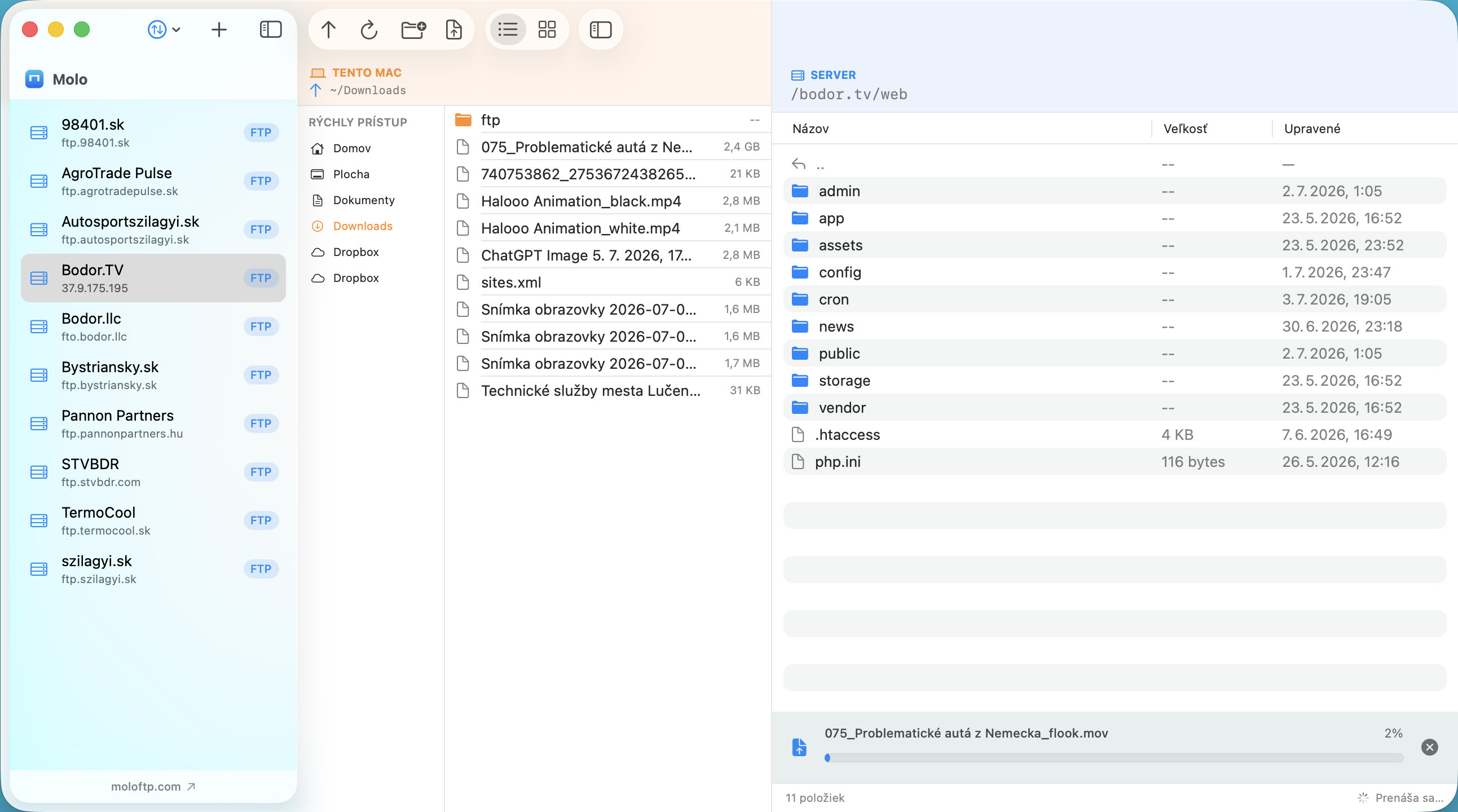
Pri prechode nemusíš prepisovať každý server. Molo vie importovať zoznam serverov, ktorý exportuje FileZilla.
Krok 1: exportuj servery z FileZilla
- Otvor FileZilla a vyber File ▸ Export….
- Vyber Site Manager entries (a ak chceš preniesť aj heslá, zaškrtni možnosť zahrnúť heslá).
- Ulož XML súbor na miesto, kde ho nájdeš, napríklad na plochu.
Krok 2: importuj do Molo
- V Molo otvor menu Import/Export nad zoznamom serverov.
- Vyber Import from FileZilla… a zvoľ XML súbor.
- Molo ukáže, koľko serverov sa importovalo a koľko sa preskočilo kvôli nepodporovanému protokolu.
Krok 3: skontroluj a pripoj sa
- Klikni na server a pripoj sa. Ak zlyhá, na chybovej obrazovke použi Edit… a oprav údaje.
- Ak server potrebuje heslo, ktoré sa neexportovalo, zadaj ho raz; Molo ho potom uloží do Kľúčenky macOS.
- Exportovaný súbor potom zmaž: môže obsahovať tvoje heslá.
Čo sa neprenesie
Molo podporuje FTP, FTPS a SFTP. Servery s inými službami vo FileZilla Pro, ako sú cloudové úložiská, sa preskočia. Fronty prenosov, filtre a ďalšie nastavenia FileZilla sa neimportujú.
Cesta späť alebo zdieľanie
Molo vie aj Export to FileZilla… a má vlastný záložný súbor na presun všetkých serverov na nový Mac. Pozri návod (EN).
Nie si si istý, či je prechod pre teba? Prečítaj si Molo vs FileZilla. Molo má 14-dňovú záruku vrátenia peňazí.
Často kladené otázky
Vie Molo importovať servery z FileZilla?
Áno. Použi Import/Export ▸ Import from FileZilla… a vyber XML súbor, ktorý si exportoval z FileZilla.
Importujú sa aj moje heslá?
Ak export z FileZilla obsahuje heslá, importujú sa a uložia do Kľúčenky macOS. Inak ich zadáš raz.
Môžem exportovať späť do FileZilla?
Áno. Molo ponúka Export to FileZilla… v rovnakom menu.