
Jak przejść z FileZilla na Molo i zaimportować wszystkie serwery
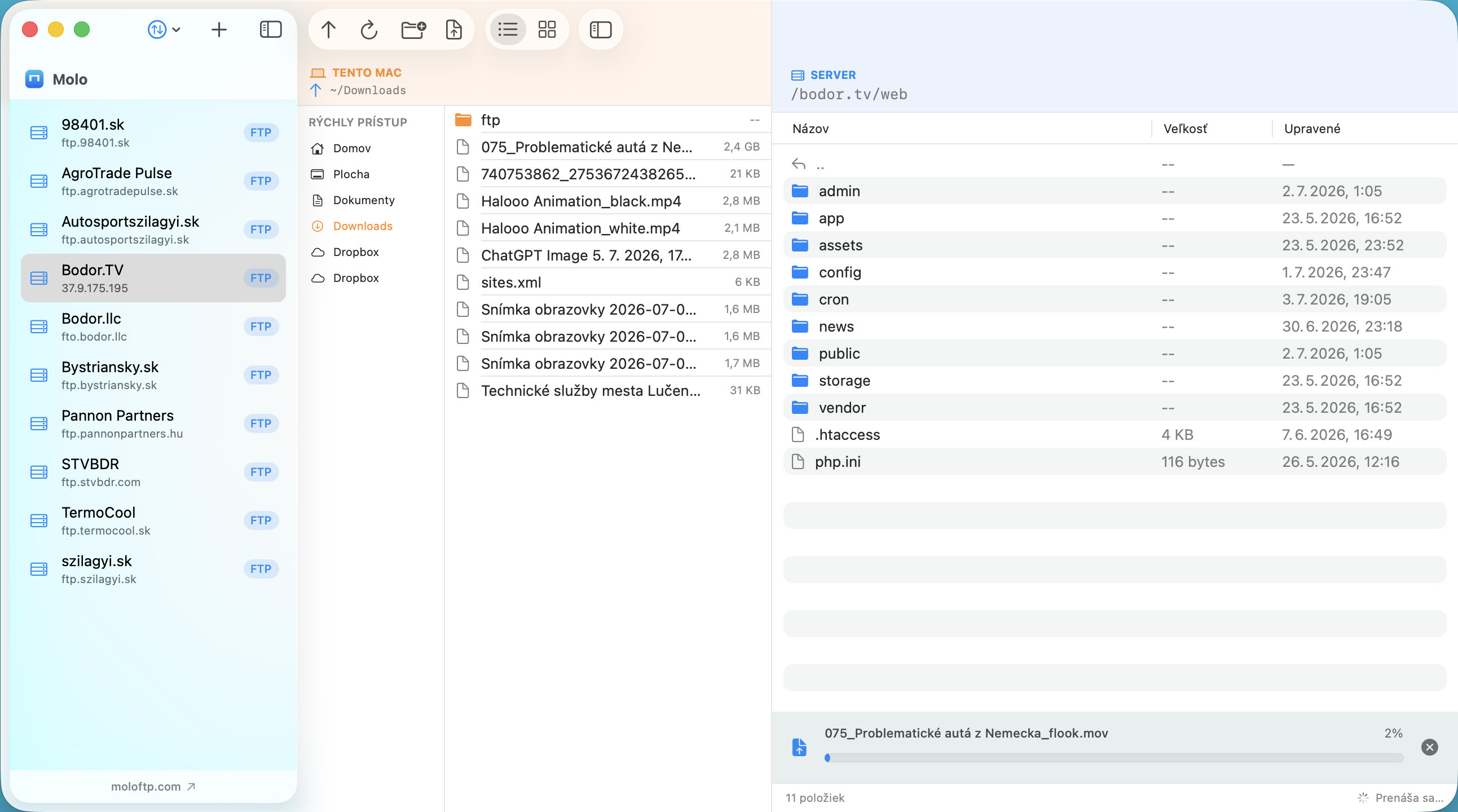
Przy zmianie nie musisz przepisywać każdego serwera. Molo potrafi zaimportować listę witryn eksportowaną przez FileZilla.
Krok 1: wyeksportuj witryny z FileZilla
- Otwórz FileZilla i wybierz File ▸ Export….
- Wybierz Site Manager entries (i zaznacz opcję dołączenia haseł, jeśli chcesz je przenieść).
- Zapisz plik XML w miejscu, które łatwo znaleźć, na przykład na pulpicie.
Krok 2: zaimportuj do Molo
- W Molo otwórz menu Import/Export nad listą serwerów.
- Wybierz Import from FileZilla… i wskaż plik XML.
- Molo pokaże, ile serwerów zaimportowano i ile pominięto z powodu nieobsługiwanego protokołu.
Krok 3: sprawdź i połącz się
- Kliknij serwer i połącz się. Jeśli się nie uda, na ekranie błędu użyj Edit…, aby poprawić dane.
- Jeśli serwer wymaga hasła, które nie zostało wyeksportowane, wpisz je raz; Molo zapisze je w Pęku kluczy macOS.
- Usuń potem plik eksportu: może zawierać Twoje hasła.
Co się nie przenosi
Molo obsługuje FTP, FTPS i SFTP. Witryny korzystające w FileZilla Pro z innych usług, na przykład magazynów w chmurze, są pomijane. Kolejki transferów, filtry i inne ustawienia FileZilla nie są importowane.
Powrót lub udostępnianie
Molo potrafi też Export to FileZilla… i ma własny plik kopii zapasowej do przenoszenia wszystkich serwerów na nowego Maca. Zobacz instrukcję (EN).
Nie jesteś pewien, czy ta zmiana to dobry pomysł? Przeczytaj Molo vs FileZilla. Molo ma 14-dniową gwarancję zwrotu pieniędzy.
Najczęstsze pytania
Czy Molo może zaimportować serwery z FileZilla?
Tak. Użyj Import/Export ▸ Import from FileZilla… i wskaż plik XML wyeksportowany z FileZilla.
Czy moje hasła zostaną zaimportowane?
Jeśli eksport z FileZilla zawiera hasła, zostaną zaimportowane i zapisane w Pęku kluczy macOS. W przeciwnym razie wpiszesz je raz.
Czy mogę wyeksportować z powrotem do FileZilla?
Tak. Molo oferuje Export to FileZilla… w tym samym menu.