
So wechselst du von FileZilla zu Molo und importierst alle Server
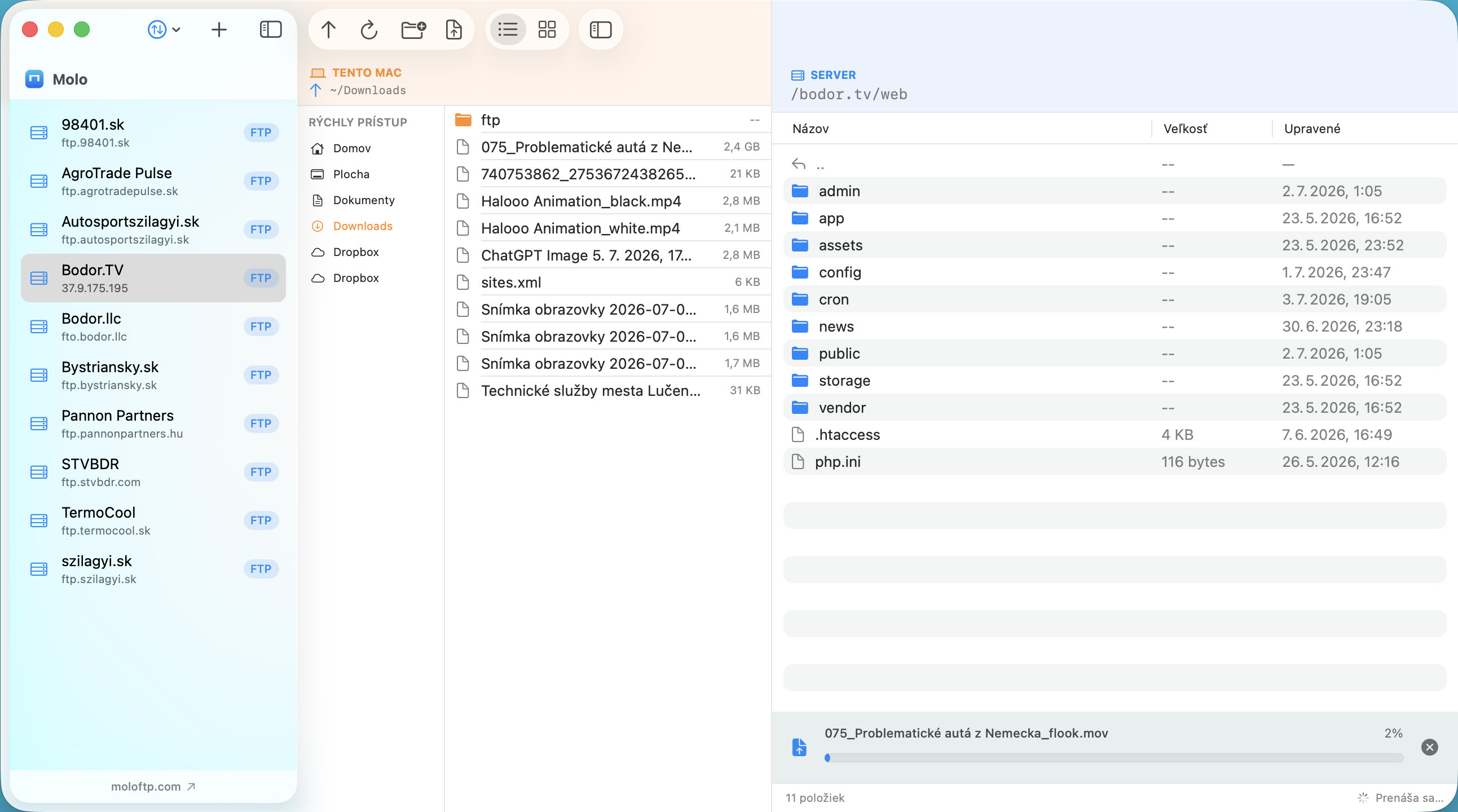
Beim Wechsel musst du nicht jeden Server neu eintippen. Molo kann die Seitenliste importieren, die FileZilla exportiert.
Schritt 1: Seiten aus FileZilla exportieren
- Öffne FileZilla und wähle File ▸ Export….
- Wähle die Site Manager entries (und hake die Option für Passwörter an, wenn sie mit übertragen werden sollen).
- Speichere die XML-Datei an einem Ort, den du wiederfindest, zum Beispiel auf dem Schreibtisch.
Schritt 2: In Molo importieren
- Öffne in Molo das Menü Import/Export über der Serverliste.
- Wähle Import from FileZilla… und die XML-Datei.
- Molo zeigt, wie viele Server importiert und wie viele wegen eines nicht unterstützten Protokolls übersprungen wurden.
Schritt 3: Prüfen und verbinden
- Klicke einen Server an und verbinde dich. Schlägt es fehl, nutze Edit… auf dem Fehlerbildschirm, um die Angaben zu korrigieren.
- Braucht ein Server ein Passwort, das nicht exportiert wurde, gib es einmal ein; Molo speichert es dann im macOS-Schlüsselbund.
- Lösche die Exportdatei danach: Sie kann deine Passwörter enthalten.
Was nicht übernommen wird
Molo unterstützt FTP, FTPS und SFTP. Seiten, die in FileZilla Pro andere Dienste nutzen, etwa Cloud-Speicher, werden übersprungen. Übertragungswarteschlangen, Filter und andere FileZilla-Einstellungen werden nicht importiert.
Zurück oder teilen
Molo kann auch Export to FileZilla… und hat eine eigene Sicherungsdatei, um alle Server auf einen neuen Mac zu übertragen. Siehe die Anleitung (EN).
Unsicher, ob der Wechsel passt? Lies Molo vs FileZilla. Molo hat eine 14-tägige Geld-zurück-Garantie.
Häufige Fragen
Kann Molo FileZilla-Server importieren?
Ja. Nutze Import/Export ▸ Import from FileZilla… und wähle die XML-Datei, die du aus FileZilla exportiert hast.
Werden meine Passwörter importiert?
Enthält der FileZilla-Export Passwörter, werden sie importiert und im macOS-Schlüsselbund gespeichert. Sonst gibst du sie einmal ein.
Kann ich zurück nach FileZilla exportieren?
Ja. Molo bietet Export to FileZilla… im selben Menü.