
Hogyan csatlakozz FTP-szerverhez Macen, lépésről lépésre
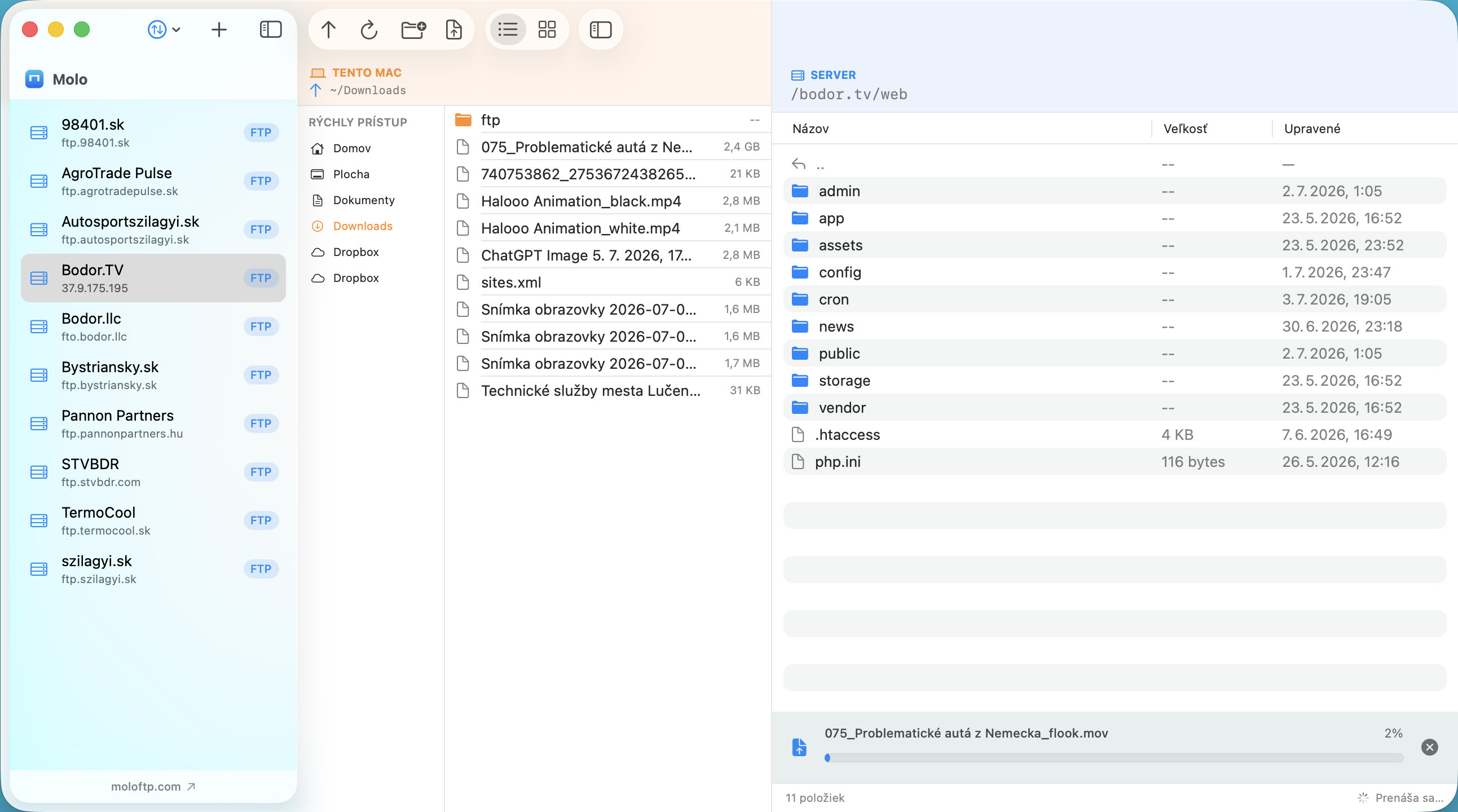
Fájlokat akarsz feltenni egy weboldalra vagy szerverre, vagy letölteni onnan. Ez az útmutató megmutatja, hogyan csatlakozz FTP-, FTPS- vagy SFTP-szerverhez Macről.
Mire lesz szükséged az induláshoz
- Hosztnév: például
ftp.example.com(ftp://és szóközök nélkül). - Felhasználónév és jelszó a tárhelyszolgáltatótól.
- Protokoll és port: az FTP és FTPS általában a 21-es, az SFTP a 22-es portot használja. A szolgáltatód üdvözlő e-mailje vagy vezérlőpultja megadja őket.
Miért nem elég a Finder
A macOS régebbi verziói lehetővé tették, hogy egy FTP-szervert a Finderben nyiss meg a Ugrás ▸ Csatlakozás szerverhez menüvel. A macOS újabb verziói már nem támogatják az FTP-t a Finderben, az SFTP-t pedig a Finder sosem kezelte. Ezért külön FTP-kliensre van szükséged.
Csatlakozás a Molóval négy lépésben
- Add hozzá a szervert. Kattints az Add Server gombra, add meg a nevet, a hosztot, a felhasználónevet és a jelszót, és válaszd az FTP-t, FTPS-t vagy SFTP-t.
- Csatlakozz. Kattints a szerverre a listában. A zöld pont jelzi a kapcsolatot; jobbra a szerver mappáit, balra a Macedet látod.
- Nyisd meg a megfelelő mappát. Sok tárhelyen a weboldalad egy
public_html,wwwvagyhtdocsnevű mappában van. Megadhatod Remote path-ként, hogy a Molo mindig ott nyíljon meg. - Mozgasd a fájlokat. Húzd őket a panelek között, vagy használd a feltöltés és letöltés gombokat.
Ha nem csatlakozik
- „Could not reach the server” (a szerver nem érhető el): ellenőrizd a hoszt helyesírását, a portot, a protokollt és hogy online vagy-e.
- „Login failed” (a bejelentkezés sikertelen): írd be újra a jelszót; egyes tárhelyekhez a teljes felhasználónév kell, például
user@example.com. - A Molo a hibaképernyőn megmutatja a Retry és Edit… gombokat, így az adatokat a szerver eltávolítása nélkül javíthatod.
További segítség: FTP-csatlakozási hibák javítása Macen.
Kapcsolatban maradni
A Molo minden megnyitott szervert kapcsolatban tart a háttérben, és automatikusan újracsatlakozik, például a Mac alvásból ébredése után. Több szerver között egy kattintással válthatsz. A protokollt megfontoltan válaszd: lásd FTP vs SFTP vs FTPS.
Gyakori kérdések
Tud a Finder FTP-szerverhez csatlakozni?
A macOS újabb verziói már nem támogatják az FTP-t a Finderben, az SFTP-t pedig a Finder nem támogatja, ezért használj FTP-klienst, például a Molót.
Melyik portot használjam az FTP-hez Macen?
Az FTP és FTPS általában a 21-es, az SFTP a 22-es portot használja. Használd azt a portot, amelyet a tárhelyszolgáltatód megad.
Hol találom az FTP-jelszavamat?
A tárhelyszolgáltatód üdvözlő e-mailje vagy vezérlőpultja megadja az FTP-hosztot, a felhasználónevet és a jelszót, és gyakran lehetővé teszi a jelszó visszaállítását.