
Як підключитися до FTP-сервера на Mac крок за кроком
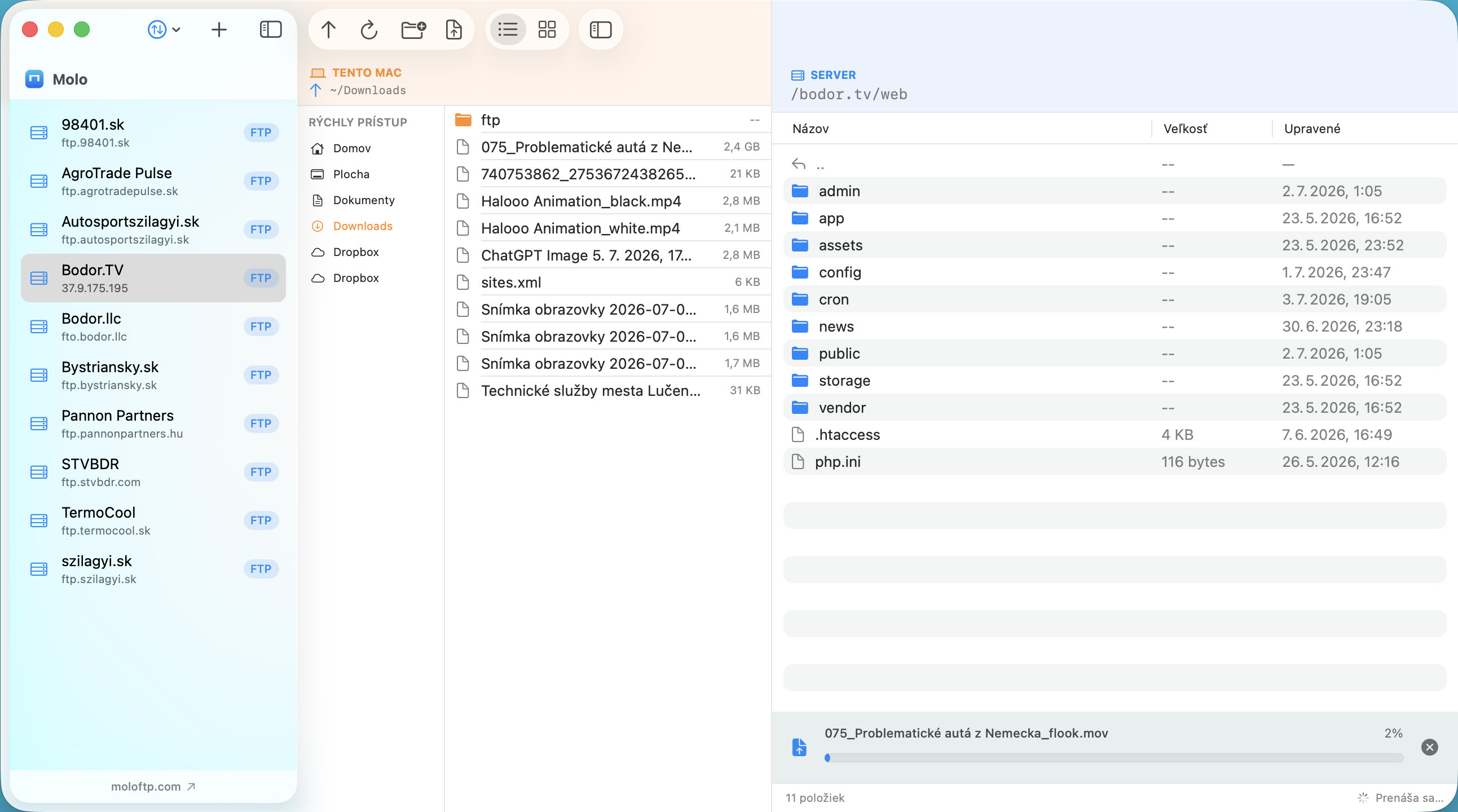
Ви хочете викласти файли на сайт чи сервер або завантажити їх. Ця інструкція показує, як підключитися до сервера FTP, FTPS або SFTP з Mac.
Що потрібно на початку
- Ім’я хоста: наприклад,
ftp.example.com(безftp://і без пробілів). - Ім’я користувача та пароль від хостинг-провайдера.
- Протокол і порт: FTP і FTPS зазвичай використовують порт 21, SFTP — порт 22. Їх указано в привітальному листі або панелі керування провайдера.
Чому недостатньо Finder
У старіших версіях macOS FTP-сервер можна було відкрити у Finder через Перехід ▸ Під’єднатися до сервера. Нові версії macOS більше не підтримують FTP у Finder, а SFTP Finder не підтримував ніколи. Тому потрібен окремий FTP-клієнт.
Підключення через Molo за чотири кроки
- Додайте сервер. Натисніть Add Server, введіть назву, хост, ім’я користувача та пароль і виберіть FTP, FTPS чи SFTP.
- Підключіться. Натисніть на сервер у списку. Зелена крапка означає підключення; праворуч ви бачите папки сервера, ліворуч — свій Mac.
- Відкрийте потрібну папку. На багатьох хостингах сайт лежить у папці на кшталт
public_html,wwwчиhtdocs. Її можна вказати як Remote path, щоб Molo завжди відкривалося там. - Переносьте файли. Перетягуйте їх між панелями або використовуйте кнопки завантаження та отримання.
Якщо не підключається
- «Could not reach the server» (не вдалося зв’язатися із сервером): перевірте написання хоста, порт, протокол і чи ви онлайн.
- «Login failed» (не вдалося увійти): введіть пароль заново; деяким хостингам потрібне повне ім’я користувача на кшталт
user@example.com. - На екрані помилки Molo показує Retry і Edit…, тож дані можна виправити, не видаляючи сервер.
Більше допомоги: виправлення помилок підключення FTP на Mac.
Залишатися на зв’язку
Molo тримає кожен відкритий сервер підключеним у фоні й автоматично перепідключається, наприклад після пробудження Mac зі сну. Перемикатися між кількома серверами можна одним клацанням. Обирайте протокол свідомо: див. FTP vs SFTP vs FTPS.
Поширені запитання
Чи може Finder підключитися до FTP-сервера?
Нові версії macOS більше не підтримують FTP у Finder, а SFTP Finder не підтримує, тому використовуйте FTP-клієнт, наприклад Molo.
Який порт використовувати для FTP на Mac?
FTP і FTPS зазвичай використовують порт 21, а SFTP — порт 22. Використовуйте порт, який указав ваш хостинг-провайдер.
Де знайти пароль FTP?
Привітальний лист або панель керування хостинг-провайдера містить FTP-хост, ім’я користувача та пароль і часто дозволяє скинути пароль.